Network Services

Hotspot Mikrotik 777

Technology has been used Bootstrap Compatible Mobile.

Design Hotspot-12 beautiful Server Mikrotik

Design Hot Spot Mikrotik Free

Hotspot login server free

Hotspot login server free.

Merge 2 lines in server Pfsense?

Merge 2 lines in server Pfsense server free.

setup squid cahce in Ubuntu

How to setup squid cahce in Ubuntu ?

Showing posts with label Pfsense. Show all posts

Thursday, November 29, 2012

Setup Squid cache in server pfsense video


Setup Squid cache in server pfsense video

شرح تسطيب اسكويد كاش فى سيرفر 
pfsense

الشرح فيديو إن شاء الله 


كان معكم اخوكم فى الله 

محمد سمير 

للاستفسار 

من هنا 

Thursday, November 22, 2012

Setup server pfsense


شرح تسطيب سيرفر 

Pfsense 

فديو انشاء الله 


كان معكم اخوكم فى الله 
محمد سمير 

Tuesday, June 12, 2012

Pfsense دمج خطين انترنت سيرفر

دمج خطين انترنت سيرفر 

Pfsense

رسم توضيحى 


الى الشرح العملى الان 


الى القاء فى الدرس القادم 

كان معكم 

محمد سمير 


Thursday, May 3, 2012

Activating Hotspot on Pfsense server

بسم الله الرحمن الرحيم 

درس اليوم هوا طريقة تفعيل 

Hotspot 

فى سيرفر 

Pfsense 

بعد الاطلاع على الدرس السابق 

من هنا 

بسم الله نبداء 

توجه الى المتصفح وقم بالدخول الى السيرفر 

قم بالضغط على 

Services

اختر منها 

Captive Portal

كما فى الصورة التالية

قم بتفعيل الاعدادات كما فى الصورة التالية 

واضف الى الاعدادات باختيار الكرت الذى سنقوم بتحويله الى 

Hotspot 

وهوا فى المثال 

LAN

 قم بتحديد السرعة 

وقم باختيار 

Local User Manager /vouchers 

وقم بالضغط على كلمة 

User Manger 

Click Rite 

واختر تبويب جديد 


توجه الى الصفحة الجديده واضغط على علاامة 
+


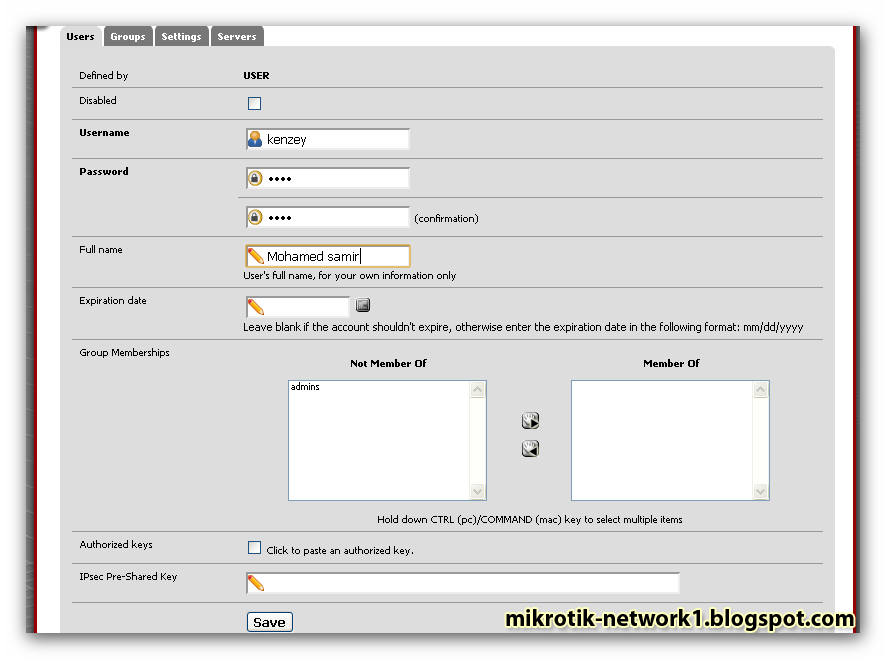
قم باضافة بينات العميل الجديده واضغط 
Save


 توجه الى الصفحة الاولى لنكمل الاعدادات 
بالضغط على 
save


قم بفتح صفحة انترنت جديدة لتلاحظ انه يقوم بسؤلك عن كلمة المرور والباص ورد 


بعد كتابة البيانات سيتم الدخول 

وتوجيهك الى الرابط االذى قمت بتحديده فى الاعدادات 


بالفعل قام بتحديد السرعة كما نلاحظ 


تم الانتهاء من الدرس الى اللقاء فى الدروس القادمة 

كان معكم 
محمد سمير 


Tuesday, May 1, 2012

Pfsense تفعيل النات وتمرير الانترنت فى سيرفر

بسم الله الرحمن الرحيم 

درسنا اليوم يتكلم عن تمرير الانترنت من كارت 
WAN 
الى كرت 
LAN
بسم الله نبداء 
سوف اذكر الاعدادات فى المثال التالى كما فى الصور التالية 

IP Router: 192.168.12.1
##DNS Google###
DNS Server1: 8.8.8.8
DNS Server2: 8.8.4.4 
================
IP WAN: 192.168.12.100
Gateway WAN: 192.168.12.1 # نلحظ هنا ان هذا نفس ايبى الروتر 
================
IP LAN: 192.168.1.1

# هذا الايبى ينظر له فى اعداد 
DHCP
 كما فى الدروس السابقة 


IP Gateway 192.168.1.1 
الان جاء وقت العمل 
توجه الى المتصفح وقم بكتابة ايبى السيرفر اذا كنت على شبكة 
LAN 
كما فى المثال
IP LAN :192.168.1.1
قم بكتابة بيانات الدخول 
بعدها سوف تضهر الصفحة التالية كما فى الصورة 
التالية 


قم بكتابة بعض بيانات شبكتك الخاصة والسيرفر 
كا اسم السيرفر 
واسم الدومين سيرفر 


اختر البلد لضبط الساعة داخل السيرفر 


ضع هنا البيانات التى تم ذكرها فى الاعلى 
قم برفع العلامات من هنا ليقوم السيرفر بالسماح لك فى الدخول من كارت 
WAN
ايبى كارت 
LAN
اذا رغبت فى تغيير 
Password


بعد ظهور الصورة التالية سوف ننتظر بضع من الوقت حتى ظهور الصورة التى تليها 
هنا 
بعدها 

تصفح الانترنت الان 
الدليل على وجود الانترنت 


قم بالضغط على علامة 
+
واختر منها 
Traffic Graphs 
لظهور شاشة لترفك فى كل كروت فى السيرفر  
تم الانتهاء من الدرس الى اللقاء فى الدروس القادمة 
كان معكم 
محمد سمير 

Monday, April 30, 2012

Pfsense اعداد DHCP فى سيرفر


بسم الله الرحمن الرحيم 

درسنا اليوم يدور حول اعداد خدمة 

DHCP

داخل سرفر 
Pfsense 

بسم الله نبداء 
بعد الانتهاء من تسبيت السيرفر 
كما فى الصورة 

سوف نقوم بالدخول الى السيرفر عن طريق كبل متصل 
pc
عادى 
ومدخل خروج النت من السيرفر 
السيرفر يقوم تلقائى باعداء هذا الايبى افتراضى لكرت الخروج 
192.168.1.1
سوف نقوم باعداد 
pc 
الخاص بنا كما فى الصورة  التالى 
ونلحظ قمنا باعطاء 
pc 
ايبى من رنج ايبى كرت خروج النت من السيرفر 


بعد الانتهاء من اعدادات الكونيكشن ووضع الايبهات نتوجه الى المتصفح ونقوم بكتابة 
ايبى كارت الان فى السيرفر 
وفى المثال هوا 
192.168.1.1
كما فى الصورة التالية 
نقوم الان بتسجيل الدخول الى السيرفر 

 بينات الدخول الافتراضية  باللون الاحمر 
==========
Name: admin
Passwored:  pfsense


بعد تسجيل الدخول سوف تظهر الصفحة التالية 


نقوم بالتوجه الى 
Servics
ونختار منها 
DHCP Server
كما فى الصورة 
سوفت تظهر الصورة التالية 
نقوم بادخال رنج 
IP
DNS
Gateway

قم بالحفظ 
والضغط على 
apply


فى الصورة نتيجة تفعيل خاصية 
DHCP Server
وهيا حصول الاجهزة على ايبهات اوتومتيك 
الى اللقاء فى الدروس القادمة
كان معكم 
محمد سمير 


Sunday, April 8, 2012

شرح تسطيب سيرفر pfsense

درسنا اليوم يتحدث عن سيرفر به الكثير من الخدمات 
من اهمها ان هذا السيرفر مفتوح المصدر
اسم السيرفر هوا 
Pfsense 

بسم الله نبداء 
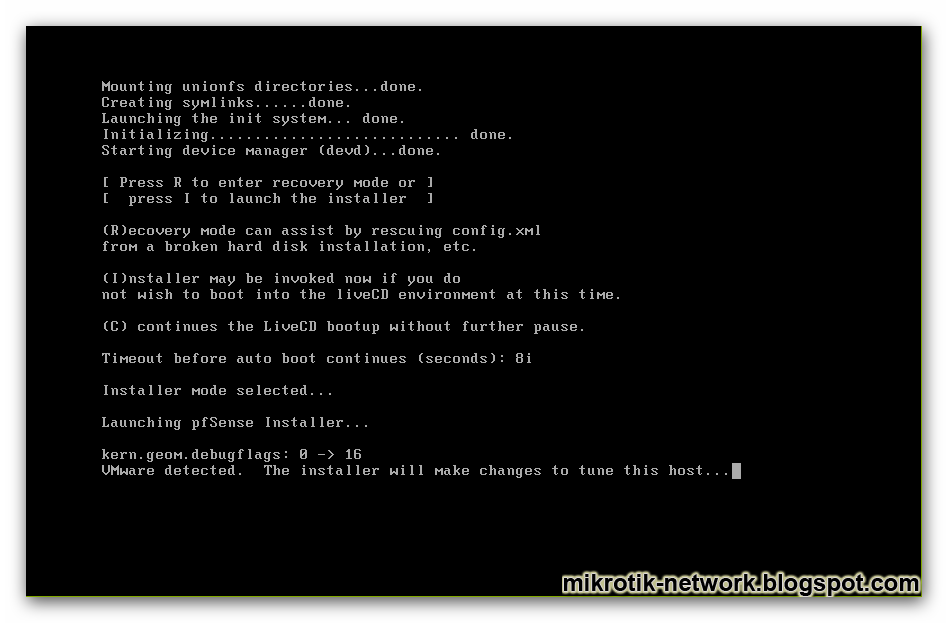
قم بوضع السيدى الخاص بالسيرفر بعد نسخ النظام 
ونتابع الصور 
قم بالضغط على رقم 
"1"

قم بالضغط على حرف 
"I"

 لبداية التسطيب 
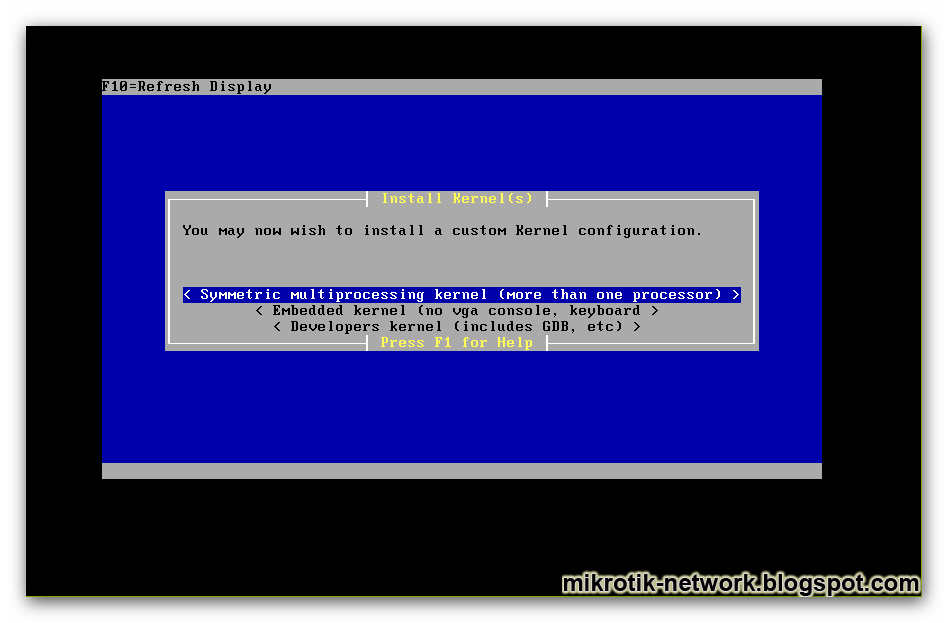
نتابع الصور 


 هنا اتوجد صورة مفقوده وهيا لعمل ريبوت 


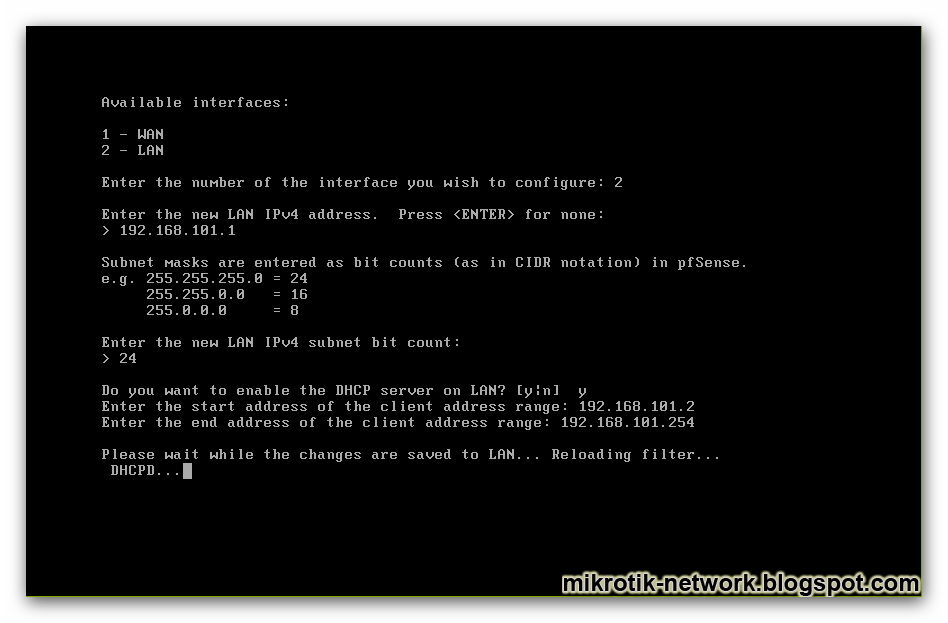
 يقوم السيرفر الان بسؤال عن الكروت الموجوده 
فى الاخيار لاول يستعلم عن  كارت الوان لدخول الانترنت 
 كرت الان التانى 


هنا سوف نضع ايبى ادريس للكروت بتاعت السيرفر   


 هنا نقوم بتشغيل سيرفر 
DHCP Srever 


 نتيجة سيرفر 
DHCP

 واجهة الدخول لسيرفر 

admin: admin
Password :pfsense

تم الانتهاء من تثبيت السيرفر بنجاح 

الى اللقاء فى الدرس القادم 

كان معكم 

محمد سمير